
Halooooo..
Balik lagi membuat postingan berfaedah di minggu ini, kali ini aku bakal ngebahas tentang 5 hal penting sekaligusss
Minggu ini, fokus belajarnya adalah pada penggunaan MS Word. Pasti ga asing lagi kan ya dengan software pengolah kata yang satu ini, apalagi fungsinya sangat lekat dan menunjang kehidupan mahasiswa (terutama tingkat akhir).
Oke langsung saja kita bahas satu per satu
- Mail Merge
Aku mulai dari mail merge. Apa itu Mail Merge? apa kegunaannya ? Jujur waktu dikasih tugas ini aku baru tau yang namanya mail merge, yaa karna menggunakan MS Word hanya sekedar untuk mengetik tugas atau laporan yang cuma berkutat di tab Home dan Insert saja (keseringan sih), jadi mau berterima kasih juga buat kakak asprak yang sudah ngasih tugas ini, yang mana mau tidak mau aku harus belajar dan mencari tau apa itu dan kegunaan mail merge yang sekarang Alhamdulillah ilmuku semakin bertambah :). Baiklah langsung saja, Mail Merge dapat membantu kita dalam membuat dokumen misalnya surat ataupun label yang isinya sama namun untuk penerima yang berbeda dengan cepat dan mudah, sangat membantu jika penerimanya itu sangat banyak, jadi ga perlu susah payah ngetik banyak-banyak.
Fungsi Mail Merge yang akan aku sharing kali ini adalah membuat label undangan. Membuat label pasti harus mengetik nama penerima dan alamat yang sangat banyak, terlebih lagi menyusun nama untuk label dalam satu kertas jika harus mengedit satu-satu akan sangat lama slit dan bisa saja tidak sesuai ukuran satu sama lainnya. Melalui Mail Merge dapat mempermudah dalam pembuatan label undangan.
Pertama buka tab Mailing, lalu pilih Start Mail Merge dan pilih Label. Setelah itu akan muncul tab Label Options, lalu pilih New Label dan isi data ukuran label sesuai yang diinginkan. Jika telah selesai klik OK.


Setelah itu buka MS Excel yang berisi dokumen data nama dan alamat penerima yang akan dibuat di undangan. Buka kembali MS Word, pilih tab Mailings lalu lklik Select Recipients setelah itu klik Use existing list. Akan muncul tab Select Tabel denga beberapa piliha sheet, kita pilih sheet 1 pada dokumen daftra nama di MS Excel tadi. Setelah itu pada halaman dokumen akan terbagi menjadi beberapa Field mengikuti ukuran label yang telah disesuaikan tadi.


Klik Insert Merge Field untuk memilih field mana saja yang akan dimasukkan data nama dan alamat label yang akan dibuat, lalu pilih field Nama dan DEP pada semua field.


Klik Preview resultd untuk melihat nama dan alamat penerima pada setiap field. Pilih Finish & Merge lalu Print documents untuk mencetak atau klik Edit individual documents jika ada yang ingin diedit kembali.

2. Section dan Page Numbering
Fitur Section Break berfungsi untuk membuat page layout yang berbeda disetiap halaman dokumen yang kita inginkan. Untuk mempermudah page layout yang berbeda, kita terlebih dahulu dapat memberi penomoran pada setiap halaman.


Pertama, buat penomoran pada dokumen kalian dengan membuka tab Insert dan pilih Page Number (peletakkan posisi nomor dibebaskan sesuai keinginan kalian ya).
Atur margin dokumen dengan membuka tab Page Layout, lalu pilih Custom Margins dan akan muncul tab untuk mengatur ukuran margins. Buat dokumen dengan margins kiri 2 cm, maka semua halaman akan diatur dalam margins kiri 2cm sekarang.


Arahkan pada dokumen ketiga, lalu buka tab Page Layout, pilih Margins dan Custom Margins, dan isi margins kiri dengan ukuran 4cm. Pada kolom Apply pilih This Point Forward, secara otomatis margins halaman 1 dan 2 akan berbeda dengan margins pada halaman 3 hingga terakhir.


Untuk membuat section berbeda pada halaman 5hingga terakhir, buka menu Page Layout lalu pilih Breaks Next Page dan akan terbentuk section baru di halaman 5 hingga terakhir. Masih pada halaman 5, atur bentuk orientasi menjadi bentuk Landscape, maka hanya akan halaman 5 saja yang akan berbentuk landscape.


Fitur Section Break berfungs untuk membuat page layout yang berbeda disetiap halaman dokumen yang kita inginkan.
3. Daftar Isi Otomatis
Pasti sering bukan dalam makalah atau laporan membuat daftar isinya, dengan tujuan memudahkan si pembaca untuk melihat pada halaman mana bagian yang akan di bacanya. Tapi terkadang kita kesulitan untuk membuat sendiri daftar isi, menghitung manual jumlah halamannya, mengetik judul dan subjudulnya, dan kerepotan lainnya. Padahal kita dapat membuat daftar isi secara OTOMATIS LOH! IYA KAGET KAN YA! jadi kita ga perlu susah payah membuatnya.
Hal pertama yang harus dilakukan adalah, kita wajib menentukan Heading 1, Heading 2, dan seterusnya sebagai judul dan sub-judul. Heading 1 untuk judul dan Heading 2 untuk sub-.judul.
Saat menentukan heading posisi, warna dan bentuk tulisan akan berubah, namun kita dapat mengatur kembali pada menu Home dan atur pada fitur Font dan Paragraf.


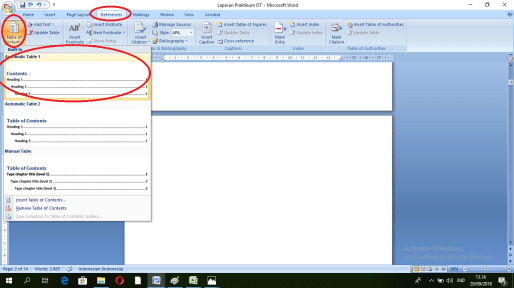
Setelah semua Heading telah ditentukan, klik Reference lalu pilih Table Of Content. Kita dapat memilih Automatic Table 1 ataupun Automatic Table 2 untuk dapat membuat daftar isi secara otomatis.
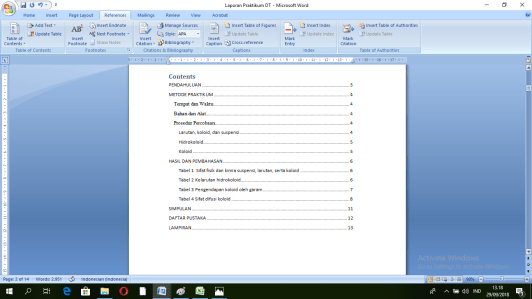
TARAAA datar isi telah dibuat secara otomatis sesuai dengan heading yang telah ditentukan.
4. Equation Editor
Equation editor merupakan fitur di MS Word yang berfungsi dalam membuat rumus-rumus matematika, persamaan, rumus kimia dan sejenisnya. Fitur ini sangat membantu kita dalam membuat rumus-rumus matematika yang kompleks.
Penggunaannya pun sangatlah mudah. Buka menu Insert, lalu pilih Equation, untuk melihat pilihan rumus yang lebih banyak, klik Insert New Equation di bagian bawah.
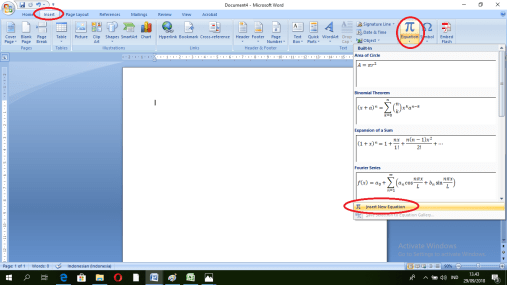
Pilih bentuk rumus apa yang diinginkan, maka rumus akan muncul ke halaman dan kita tinggal mengisi rumus sesuai dengan angka yang diinginkan. Selain itu juga terdapat tool bar berisi operasi matematika, pangkat, dan lainnya seperti kalulator scientific.


 nabilla's folder