
Halooo,,
Kembali lagii, kali ini akna ngebahas cara membuat database melalui Ms. Access
Langsung saja
- DESIGN VIEW
Pertama buka Ms. Office Access, lalu pada Newpad jendela awal , pilih Blank Database lalu tulis nama database dan simpan file di folder tertentu.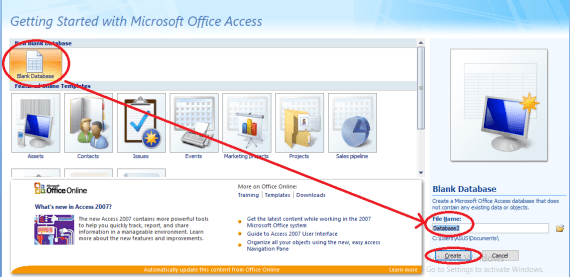
Pilih menu Create, lalu pilih Table untuk melakukan pembuatan tabel dalam database/basis data, buat sesuai dengan yang diperlukan.
Klik kanan pada tabel untuk melakukan design dan pengaturan konten pada tabel yang telah dibuat, lalu pilih Design View, lalu ubah nama tabel, maka tampilan akan seperti gambar di bawah, lakukan di setiap tabel


Field Name diisi sesuai dengan kategori tabel yang di buat dan sesuaikan bentuk Data Type-nya, contoh yang saya buat dalam bentuk text

Field Properties digunakan untuk melakukan pengaturan pada item dalam table, atur Field Size sesuai dengan jumlah karakter yang anda izinkan untuk diisi
Lalu simpan setiap tabel dengan menekan ctrl+S
- DATASHEET VIEW
Melanjutkan dari data sebelumnya, setelah semua tabel disimpan, klik kanan pada nama tabel lalu pilih Datasheet View, tampilan akan menjadi dalam bentuk tabel dengan kolom sesuai kategori yang telah dibuat sebelumnya dan lakukan pada semua tabel dan isi data


- RELATIONSHIPS
Melanjutkan dari data yang sebelumnya, setelah semua tabel di simpan pilih menu Database Tools, lalu pilih Relationships .
Klik nama tabel yang akan dihubungkan lalu pilih Add, lakukan untuk setiap tabel yang akan dipilih.


Pilih Edit Relationships pada menu Design. Klik Create New pada tab Edit Relationships yang muncul, lalu isi tabel dan kolom yang akan dihubungkan, kllik OK lalu pilih Create

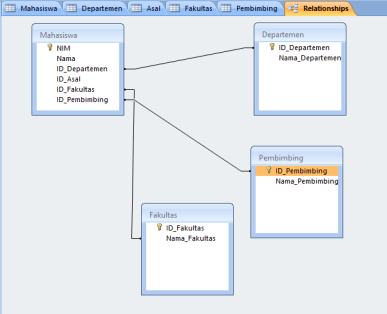
Tabel akan akan dihubungkan oleh garis. Drag tabel untuk memindahkan letaknya. Tampilan akan seperti gambar di bawah ini
- MEMBUAT FORM
Pilih tabel yang diinginkan untuk dibuat dalam bentuk form, lalu pada menu Create pilih More Forms dan pilih Form Wizard (Untuk Ms. Access 2007)
Klik >> dan klik Next, setelah itu pilih layout dalam bentuk Columnar lalu Next dan pilih style dalam benuk Office dan terakhir klik Finish.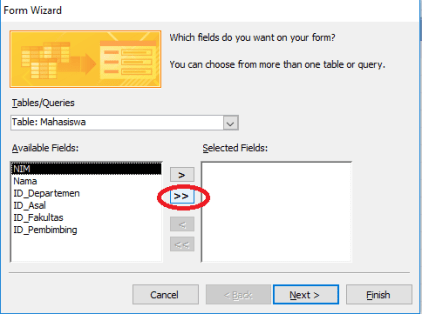
Tampilan form akan seperti gambar di bawah ini

Dari form tersebut bisa dilakukan penambahan, edit dan pengurangan data. Lakukan pada semua tabel. - MEMBUAT REPORT
Pilih tabel yang diinginkan untuk dibuat dalm bentuk report, lalu pilih menu Create dan pilih Report Wizard dan muncul tampilan seperti dibawah

Klik >>dan klik Next lalu pilih > untuk memindahkan dan klik Next. Setelah itu tentukan urutan yang akan dibuat Ascending atau Descending lalu pilih model report yang akan ditampilka dan klik Next setelah itu tentukan Style report dan Next dan terakhir klik Finish. Tampilan form akan seperti gambar di bawah ini

- QUERY
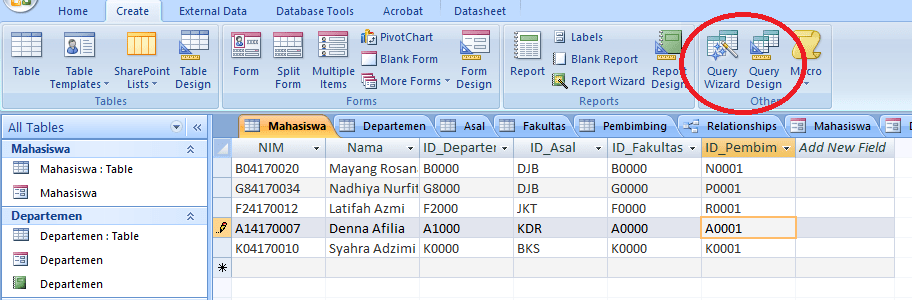
Query adalah permintaan yang diberikan oleh user untuk mengambil alih informasi yang tersimpan dalam database. Query berfungsi untuk menyaring dan menampilkan data dari berbagai kriteria dan urutan yang diinginkan. Cara menggunakan query adalah dengan Klik Create> Query. Terdapat 2 query pada Microsoft Access, yakni Query Design dan Query Wizard
Query Design
Interface yang disediakan Microsoft Access untuk melakukan query secara cepat dan mudah.Pilih menu Create lalu pilih Query Wizard pada menu Query

Lalu klik SQL View, dan tulis seperti gambar di bawah ini
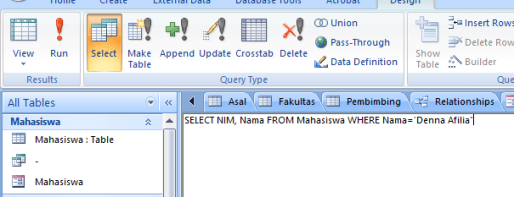
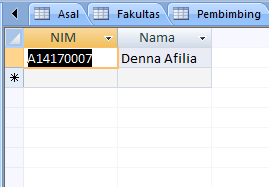
Akan ditampilkan Nama dan NIM sesuai yang kita cari
YAAAAKKKK
Sekian dulu buat tugas kali ini,
Semoga dapat bermanfaat
TERIMA KASIHHH

























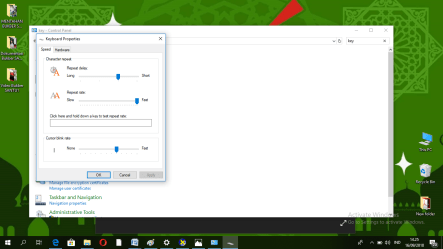
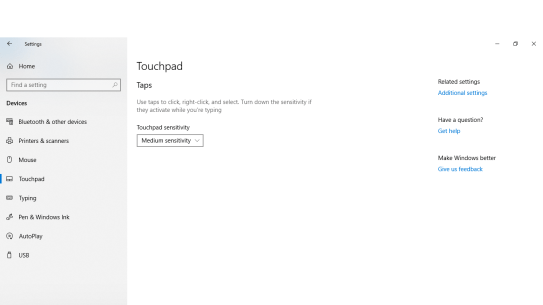 Kita juga dapat membalikkan fungski kilk kiri atau kanan pada mouse, sehingga bagi orang-orang yang kidal dapat mengoperasikannya menggunakan tangan kiri dengan mudah.


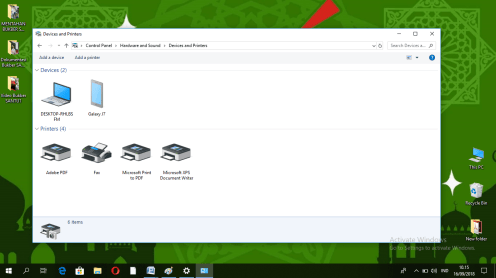
 Printer merupakan salah satu hardware yang berfungsi mencetak data yang telah kita input di komputer.



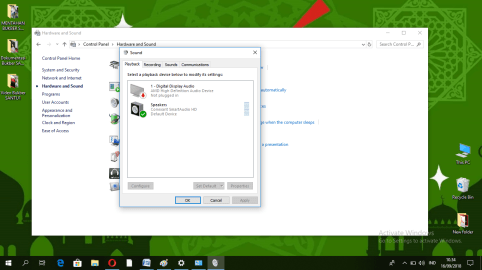
 VGA berfungsi dalam mengola data grafis yang akan ditampilkan pada layar monitor. Untuk melihat spesifikasi VGA pada komputer, ketik DXDIAG pada menu search windows. Lalu klik tab Display kita dapat melihat spesifikasi VGA pada komputer yang kita gunakan.








 nabilla's folder