Helloo MS. WORD

Halooooo..
Balik lagi membuat postingan berfaedah di minggu ini, kali ini aku bakal ngebahas tentang 5 hal penting sekaligusss

Minggu ini, fokus belajarnya adalah pada penggunaan MS Word. Pasti ga asing lagi kan ya dengan software pengolah kata yang satu ini, apalagi fungsinya sangat lekat dan menunjang kehidupan mahasiswa (terutama tingkat akhir).

Oke langsung saja kita bahas satu per satu

  1. Mail Merge

Aku mulai dari mail merge. Apa itu Mail Merge? apa kegunaannya ? Jujur waktu dikasih tugas ini aku baru tau yang namanya mail merge, yaa karna menggunakan MS Word hanya sekedar untuk mengetik tugas atau laporan yang cuma berkutat di tab Home dan Insert saja (keseringan sih), jadi mau berterima kasih juga buat kakak asprak yang sudah ngasih tugas ini, yang mana mau tidak mau aku harus belajar dan mencari tau apa itu dan kegunaan mail merge yang sekarang Alhamdulillah ilmuku semakin bertambah :). Baiklah langsung saja, Mail Merge dapat membantu kita dalam membuat dokumen misalnya surat ataupun label yang isinya sama namun untuk penerima yang berbeda dengan cepat dan mudah, sangat membantu jika penerimanya itu sangat banyak, jadi ga perlu susah payah ngetik banyak-banyak.

Fungsi Mail Merge yang akan aku sharing kali ini adalah membuat label undangan. Membuat label pasti harus mengetik nama penerima dan alamat yang sangat banyak, terlebih lagi menyusun nama untuk label dalam satu kertas jika harus mengedit satu-satu akan sangat lama slit dan bisa saja tidak sesuai ukuran satu sama lainnya. Melalui Mail Merge dapat mempermudah dalam pembuatan label undangan.

Pertama buka tab Mailing, lalu pilih Start Mail Merge dan pilih  Label. Setelah itu akan muncul tab Label Options, lalu pilih New Label dan isi data ukuran label sesuai yang diinginkan. Jika telah selesai klik OK.

Setelah itu buka MS Excel yang berisi dokumen data nama dan alamat penerima yang akan dibuat di undangan. Buka kembali MS Word, pilih tab Mailings lalu lklik Select Recipients setelah itu klik Use existing list. Akan muncul tab Select Tabel denga beberapa piliha sheet, kita pilih sheet 1 pada dokumen daftra nama di MS Excel tadi. Setelah itu pada halaman dokumen akan terbagi menjadi beberapa Field mengikuti ukuran label yang telah disesuaikan tadi.


Klik Insert Merge Field untuk memilih field mana saja yang akan dimasukkan data nama dan alamat label yang akan dibuat, lalu pilih field Nama dan DEP pada semua field.

Klik Preview resultd untuk melihat nama dan alamat penerima pada setiap field. Pilih Finish & Merge lalu Print documents untuk mencetak atau klik Edit individual documents jika ada yang ingin diedit kembali.

13


2.   Section dan Page Numbering

Fitur Section Break berfungsi untuk membuat page layout yang berbeda disetiap halaman dokumen yang kita inginkan. Untuk mempermudah page layout yang berbeda, kita terlebih dahulu dapat memberi penomoran pada setiap halaman.

Pertama, buat penomoran pada dokumen kalian dengan membuka tab Insert dan pilih Page Number (peletakkan posisi nomor dibebaskan sesuai keinginan kalian ya).

Atur margin dokumen dengan membuka tab Page Layout, lalu pilih Custom Margins dan akan muncul tab untuk mengatur ukuran margins. Buat dokumen dengan margins kiri 2 cm, maka semua halaman akan diatur dalam margins kiri 2cm sekarang.

Arahkan pada dokumen ketiga, lalu buka tab Page Layout, pilih Margins dan Custom Margins, dan isi margins kiri dengan ukuran 4cm. Pada kolom Apply pilih This Point Forward, secara otomatis margins halaman 1 dan 2 akan berbeda dengan margins pada halaman 3 hingga terakhir.

Untuk membuat section berbeda pada halaman 5hingga terakhir, buka menu Page Layout lalu pilih Breaks Next Page dan akan terbentuk section baru di halaman 5 hingga terakhir. Masih pada halaman 5, atur bentuk orientasi menjadi bentuk Landscape, maka hanya akan halaman 5 saja yang akan berbentuk landscape.


Fitur Section Break berfungs untuk membuat page layout yang berbeda disetiap halaman dokumen yang kita inginkan.


3.   Daftar Isi Otomatis

Pasti sering bukan dalam makalah atau laporan membuat daftar isinya, dengan tujuan memudahkan si pembaca untuk melihat pada halaman mana bagian yang akan di bacanya. Tapi terkadang kita kesulitan untuk membuat sendiri daftar isi, menghitung manual jumlah halamannya, mengetik judul dan subjudulnya, dan kerepotan lainnya. Padahal kita dapat membuat daftar isi secara OTOMATIS LOH! IYA KAGET KAN YA! jadi kita ga perlu susah payah membuatnya.


Hal pertama yang harus dilakukan adalah, kita wajib menentukan Heading 1Heading 2, dan seterusnya sebagai judul dan sub-judul. Heading 1 untuk judul dan Heading 2 untuk sub-.judul.

Saat menentukan heading posisi, warna dan bentuk tulisan akan berubah, namun kita dapat mengatur kembali pada menu Home dan atur pada fitur Font dan Paragraf.

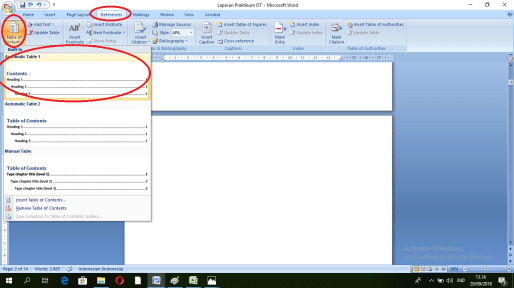
Setelah semua Heading telah ditentukan, klik Reference lalu pilih Table Of Content. Kita dapat memilih Automatic Table 1 ataupun Automatic Table 2 untuk dapat membuat daftar isi secara otomatis.
28

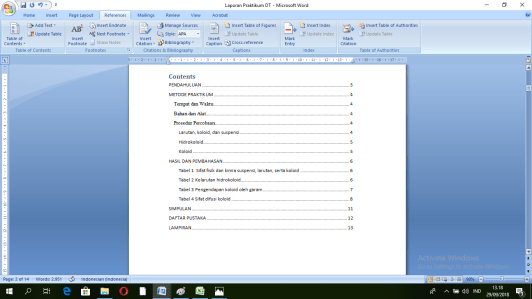
TARAAA datar isi telah dibuat secara otomatis sesuai dengan heading yang telah ditentukan.
29

4.  Equation Editor

Equation editor merupakan fitur di MS Word yang berfungsi dalam membuat rumus-rumus matematika, persamaan, rumus kimia dan sejenisnya. Fitur ini sangat membantu kita dalam membuat rumus-rumus matematika yang kompleks.

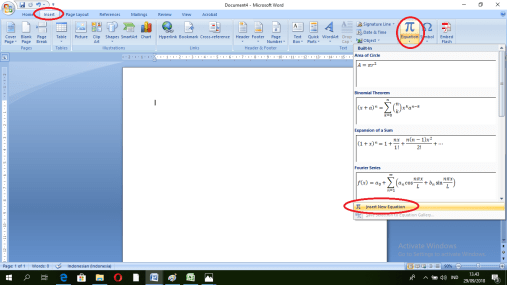
Penggunaannya pun sangatlah mudah. Buka menu Insert, lalu pilih Equation, untuk melihat pilihan rumus yang lebih banyak, klik Insert New Equation di bagian bawah.
30

Pilih bentuk rumus apa yang diinginkan, maka rumus akan muncul ke halaman dan kita tinggal mengisi rumus sesuai dengan angka yang diinginkan. Selain itu juga terdapat tool bar berisi operasi matematika, pangkat, dan lainnya seperti kalulator scientific.


ANDROID HP-ku

Halooo..
Balik lagi ngupload tugas ke-3..
Kali ini aku bakal ngebahas tentang fasilitas utilitas sistem pada android, management file dan directory, dan fasilitas kompresi file pada android,, lumayan banyak hemm..
Ga apa apa, semakin banyak yang dibahas semakin banyak informasi yang dapat diberikan buat kalian semuaa..

wjoel_180413_1777_android_001.1523625143

Sistem android yang digunakan merupakan versi android 6.0.1 pada Samsung Galaxy J. Android adalah sistem operasi berbasis Linux yang dirancang untuk perangkat bergerak layar sentuh seperti telepon pintar dan komputer. Ponsel android pertama kali mulai dijual pada Oktober 2018.

  1. Fasilitas Utilitas SIstem Pada Android

Apa sih utilitas itu? Sistem utilitas itu lebih seperti aplikasi bawaan atau aplikasi yang di download  yang dapat mempermudah user untuk melakukan sesuatu. Aplikasi utilitas merupakakan aplikasi yang didesain untuk membantu proses analisis, konfigurasi, optimasi, dan membantu pengelolaan sebuah smarthphone ataupun sistem.Agar lebih mengerti, ada beberapa contoh fasilitas utilitas yang ada di smartphone aku.

a. Camera

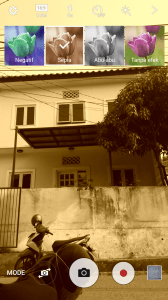
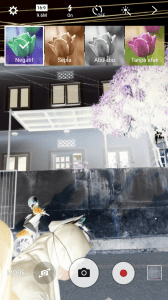
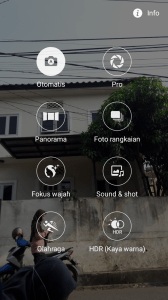
Camera merupakan perangkat lunak utilitas yang digunakan untuk mengambil gambar atau video. Pada android 6.0.1 telah disediakan beberapa fitur yang dapat digunakan, seperti foto rangkaian, panorama, dan foto sound & shot. Pada Samsung Galaxy J disediakan flash di depan dan di belakang, agar memudahkan mengambil gambar jika dalam kondisi gelap juga disediakan beberapa efek yang dapat membuat gambar tampak lebih menarik.


b. Memo

Memo merupakan aplikasi yang digunakan untuk menulis catatan. Pada sistem android 6.0.1 kita dapat membuat catatan dengan merekam, mengambil gambar, ataupun membuat gambar.


c. Jam

Jam merupakan aplikasi untuk menunjukkan waktu. Pada aplikasi jam terdapat fasilitas alarm yang digunakan sebagai pengingat, seperti waktu bangun tidur, waktu minum obat, waktu sholat ataupun untuk mengingat melakukan sesuatu. kita dapat mengatur alarm yang di ulang setiap hari ataupun setiap minggu. Volume alarm juga dapat diatur eningkat dari lembut ke keras. Pada aplikasi jam kita dapat melihat waktu yang ada di negara lain, stopwatch dan  timer hitung mundur.
d. Kalkulator

Kalkulator merupakan perangkat lunak yang berfungsi untuk melakukan perhitungan operasi bilangan seperti penambahan, pengurangan, perkalian ataupun pembagian. Pada sistem android 6.0.1 sudah disediakan fasilitas kalkulator scientific yang dapat digunakan untuk menghitung operasi akar, sudut, pangkat, log, dll. Kita juga dapat melihat riwayat pencarian yang telah dilakukan.

e. Kalender

Kalender merupakan perangkat lunak yang berfungsi sebagai penunjuk hari dan tanggal. Kita dapat menandai hari-hari penting seperti acara ulang tahun, rapat, atau deadline tugas.


2. Manajemen File

Manajemen file itu simplenya file manager tempat nyimpan file-file kita dari yang penting hingga ga penting. Pada file manager kita dapat memindahkan file, menyalin file , mengubah nama, ataupun menambah pintasan ke layar depan.

Pemintas dokumen di layar depan.

Menyalin file di folder lain


3. Kompres File

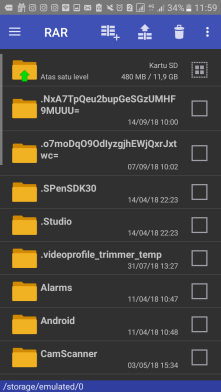
Aplikasi yang aku gunakna untuk mengompres file ada RAR. kalian dapat mendownloadnya di Playstore secara gratis :).
Di aplikasi ini kita dapat menggabungkan file menjadi satu dokumen .rar maupun .zip atau memisahkan dokumen .rar menjadi satu file utuh.


Screenshot_20180923-115943

Sekian penjelasan mengenai beberapa sistem yang ada ada sistem android 6.0.1 pada samsung galaxy J. Semoga bermanfaat untuk kalian semuaaa..

Terima Kasih..


Kustomisasi Perangkat Keras (Hardware)

Halooo semuaa !

Oke, kembali menulis sesuatu di blog ini. Sepertinya aku akan rajin mengupload post-an setiap minggunya karena berkaitan dengan tugas, yeahh!

Nah, kali ini aku akan ngebahas tentang Hardware dan kustomisasinya pada sistem operasi Windows 10. Kenapa ga Windows 7 atau 8 atau bahkan IOS ? simple sih, karena aku ga make sistem itu hehe. Terus kenapa harus bahas itu ? simple juga sih, karena dapat tugasnya itu hehe. Disini aku bakal sharing sesuai dengan yang aku pakai, walaupun sebenarnya aku masih baru menggunakan Windows 10, dan juga baru mengotak-atik kustomisasinya setelah mendapatkan tugas, yang berarti akupun juga masih belajar, tapi InsyaAllah bermanfaat, karena aku ikhlas membagikan ilmu yang aku dapatin buat kalian semua, biar kalian ikutan tahu kayak aku kan ya, cielaahh. Jadi aku pure nulis post ini berdasarkan pengalaman aku yaaa..

Tadi disebutkan perangkat keras, kalo ada perangkat keras berarti ada perangkat lembutnya dong ? hmmm ga salah, tapi ga bener juga . Jadi, perangkat pada komputer itu ada 3, yang pertama itu perangkat keras atau yang biasanya disebut hardware yang bakal dibahas pada cerita lumayan panjang hari ini, lalu yang kedua itu ada perangkat lunak (lunak ya bukan lembut) yang biasanya disebut software itu contohnya aplikasi-aplikasi yang kita gunain di dalam komputer, dan yang terakhir itu brainware, yaitu pengguna komputer itu sendiri. Perangkat keras (hardware) itu sendiri merupakan alat-alat atau komponen fisik dari komputer, intinya itu bagian komputer yang bisa dilihat, dipegang, dan berwujud secara langsung yang mendukung dari kinerja kerja si komputer, paham kan yaa ?.

Nah berikut ini ada beberapa macam perangkat keras dan kustomisasinya yang akan kita bahas.

  1. Mouse

u_10159031

Hardware pertama yang akan aku jelasin adalah mouse. Apa sih mouse itu ? tikus? Ya bukanlah ya. Mouse merupakan perangkat keras yang menerima input berupa gerakan, fungsinya mengarahkan dan mengatur posisi kursor. Jadi kemanapun kita gerakin mouse, kursor yang ditampilkan di layar komputer akan mengikuti arah pergerakan mouse tapi syaratnya mouse sudah dihubungkan ke komputer ya (jelaslah itu). Kalo di laptop kita ga harus menggunakan mouse, karena terdapat bagian yang disebut touchpad yang fungsinya sama seperti mouse, jadi kita cuma gerak-gerakin telunjuk kita aja buat ngarahin kursornya.

Jika tidak suka dengan tampilan pointer mouse, kita dapat mengubahnya sesuai dengan keinginan kita, bisa dengan mengubah ukuran, mengatur kecepatan gerak mouse, serta merubah warna pointer mouse.

Yang pertama, silahkan pilih menu setting.

2.1

Setelah itu pilih Ease of Access. Lalu pilih Cursor and pointer size lalu akan terbuka jendela kustomisasi kursor mouse.

2.2

2.3

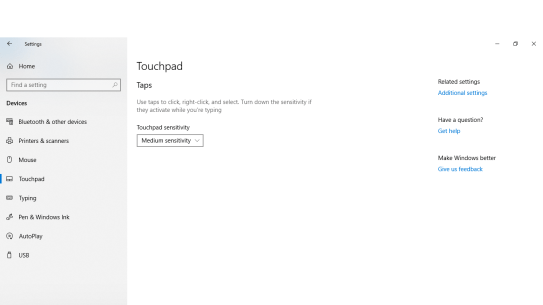
Nah bakal ada banyak pilihan yang dapat kita personalisasikan. Mulai dari mengatur ketebelan kursor saat kita mengetik, merubah bentuk dan warna kursor. Untuk mengatur kesensitifan kursor pilih Touchpad settings.

2.4Kita juga dapat membalikkan fungski kilk kiri atau kanan pada mouse, sehingga bagi orang-orang yang kidal dapat mengoperasikannya menggunakan tangan kiri dengan mudah.
2. Keyboard

352614-das-keyboard-4

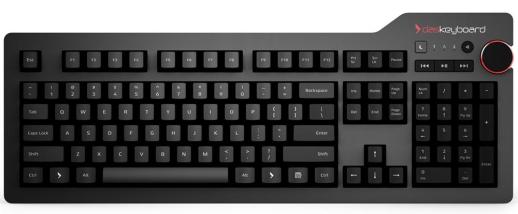
Keyboard merupakan salah satu hardware yang berfungsi untuk menginput angka dan huruf. Kita dapat mengatur sendiri keyboard agar enak dan nyaman saat kita gunakan.

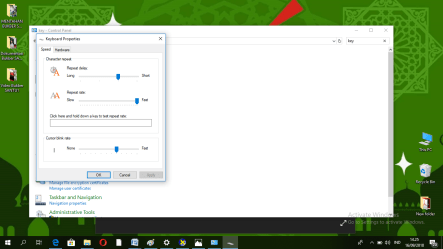
Pertama klik pencarian, lalu ketik Control panel. Setelah tampilan control panel terbuka, ketik Keyboard pada tempat pencarian, lalu klik tulisan keyboard dan akan muncul tampilan seperti ini.

2.6
tess
tes
Jendela keyboard memiliki 2 tab yakni speed dan hardware. Pada tab Speed kita dapat mengatur jeda waktu pengulangan huruf yang rendah, ini biasanya dapat digunakan untuk pengguna yang sudah lanjut usia karena terkadang menekan tombol di keyboard dengan waktu tahan yang cukup lama saat mengetik, sehingga untuk menghindari ketikannya berulang, kita atur Repeat delay-nya pada ukuran yang short. Kalau Repeat rate itu indikator mendekati fast untuk pengetikan huruf berulang dengan kecepatan yang tinggi, nah ini bisa untuk pengguna yang telah pandai dalam mengetik, sehingga jika tidak ingin menghabiskan banyak waktu dalam pengetikan yang berulang dapat di atur ke ukuran yang fast. Jadi kalian atur saja sesuai kemampuan pengetikan kalian yaa.

Lalu kita juga dapat mengatur kedipan kursor saat mengetik dengan mengatur pada menu Cursor blink rate, kalau ingin kedipannya cepat tinggal d atur saja mendekati fast atau sebaliknya.

Nah untuk tab Hardware berisi tentang device kyboard yang tersambung terhadap komputer, kita juga dapat mengecek apakah keyboard kita masih berfungsi dengan baik atau tidak.

3. Printer

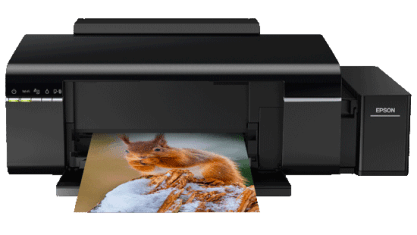
epson_l805_sfp_price_in_pakistanPrinter merupakan salah satu hardware yang berfungsi mencetak data yang telah kita input di komputer.
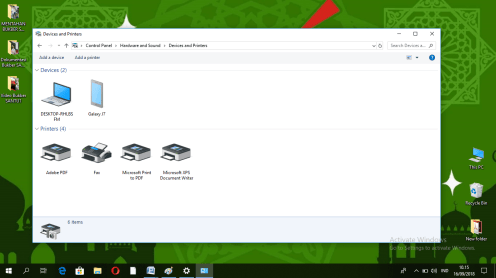
Buka Control panel , lalu pada hardware and sound pilih menu view devices and printers. Lalu akan muncul printer apa saja yang aktif pada komputer

2.9
2.10

4. Sound Card/Speaker

z207-bluetooth-computer-speakers-pdp


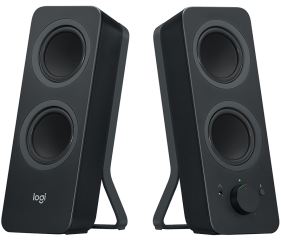
Sound card merupakan perangkat keras yang berfungsi untuk mengatur suara sehingga dapat diperbesar atau diperkecil volumenya melalui speaker.

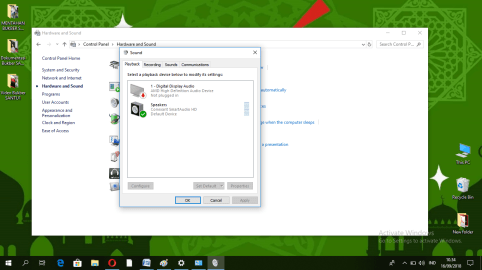
Untuk melakukan kustomisasi pada menu sound, kita buka kembali Control panel, lalu pilih Hardware and sound setelah itu pilih menu Sound.

2.11
2.12
2.13

Terdapat beberapa pengaturan pada tab yang disediakan, kita dapat mengatur pengaturan bass speaker, konfigurasi hardware microphone, efek-efek suara, pengaturan adjustment device ketika menerima komunikasi, dan dapat melihat properties dari speaker.

5. VGA (Video Graphic Adapter)

oneVGA berfungsi dalam mengola data grafis yang akan ditampilkan pada layar monitor. Untuk melihat spesifikasi VGA pada komputer, ketik DXDIAG pada menu search windows. Lalu klik tab Display kita dapat melihat spesifikasi VGA pada komputer yang kita gunakan.
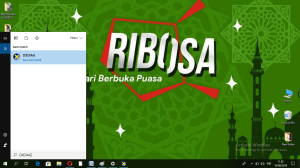
VGA memiliki kartu yang disebut VGA Card yag berfungsi menerjemahkan sinyal digital dari komputer menjadi tampilan grafis pada layar monitor. Monitor merupakan perangkat keras yang digunakan sebagai alat output data secara grafis yang berfungsi menampilkan apa yang sedang dioperasikan kepada pengguna.

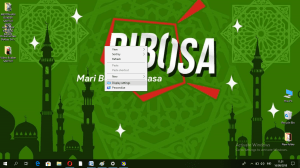
Kita dapat mengatur, pengaturan pada monitor dengan klik kanan pada desktop, lalu pilih Display Settings.


Itu dia sedikit informasi yang cukup panjang yang dapat aku sharing ke kalian semua, semoga bermanfaat dan dapat kalian gunakan ilmunya. Sebenarnya masih sangat banyak hardware-hardware lain yang belum dijelaskan, tapi cukup segitu saja dulu, karena aku tidak mampu untuk menuliskan semuanya, dan akan sangat panjang tulisan ini nantinya sehingga mungkin tidak ada yang berminat membaca (walaupun ini belum tentu juga ada yang baca), serta masih banyak yang aku belum mengerti dan harus dipelajari lebih lagi, jadi untuk sekarang cukup segini saja dulu. Semoga kalian suka, dan dapat mengambil hikmah dari apa yang aku tulis ini :’’.


Terima kasih people-people yang sudah mau membaca !!

FIRST TASK

Halooo semuaaa,,,

Jadi aku mau cerita sedikit, blog ini aku buat sebagai langkah awal untuk belajar mata kuliah penerapan komputer (memenuhi tugas pertama yang dikasih sih). Sebenarnya ini bukan blog pertama yang aku buat, dulu-duluuu banget waktu SMP pernah buat di blogger dan isinya hanya cerita-cerita ga jelas hasil copy paste dari Google. Ini pertama kalinya aku ngebuat blog di wordpress, dan pertama kalinya nulis di blog jadi maafin ajalah ya kalo rada gimana gitu tulisannya hehe. Sebenarnya masih rada kurang ngerti sih tapi greget banget buat ngejelajahin fitur-fitur yang ada.

Jadi untuk informasi, aku mau sedikit sharing, gimana sih caranya ngebuat blog itu. Naahh biar kalian pada ga bingung nih ya, disini aku bakal memberikan secuil informasi untuk kalian people-people ngebuat blog melalui wordpress, biar ilmu yang aku dapetin juga bisa sampe ke kalian, juga dapat pahala kan yaa hehe..

nah untuk langkah awal, kalian buka gmail.com, lalu login akun gmail kalian, sebenarnya ga harus gmail sih, bisa yahoo atau apa aja, yang penting email yaaa..


Setelah login, buka tab baru dan ketik wordpress.com abis itu bakal muncul tampilan dari wordpress-nya teris klik Get Started.
1
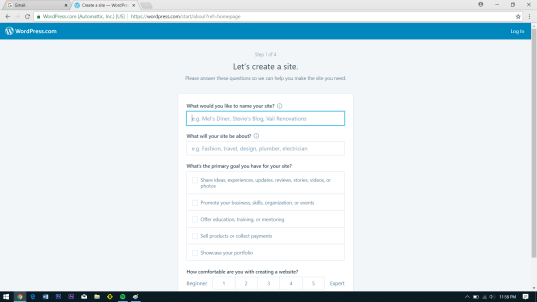
Abis itu tampilannya bakal begini.

6

Terus isi deh nama site yang kalian inginkan, ceritain dengan singkat blog kalian itu sebenarnya isinya bakal ngebahas apa aja, kayak aku nih, isinya mungkin tulisan-tulisan random dari kehidupan aku atau apa aja yang aku liat dan pengen ditulis, contohnya postingan ini aku buat karena tugas yang bagian dari kehidupan aku kan yaa. Isi aja sesuai apa yang kalian inginkan. Lalu klik next ya.

Setelah itu tampilan akan muncul seperti gambar di bawah ini. Isi alamat situs yang kalian inginkan, terus nanti di bawahnya ada beberapa pilihan link yang disediakan, nah kalo sebagai pecinta gratis ya milih yang gratisan mah hehe, kalo kalian mau yang berbayar juga gapapa sih, siapa tau kalian ga suka yang gratisan, sabi-sabi aja mahh.

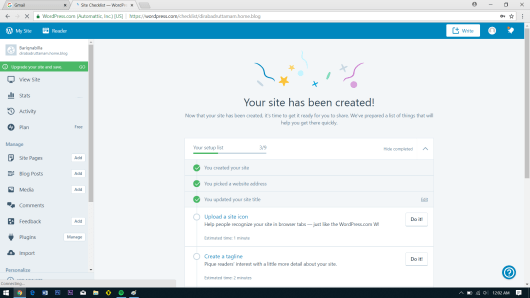
Nah , ntar kita bakal ngisi alamat email buat verifikasi, masukkan alamat email yang udah login tadi, lalu pilih lanjutkan, bakal ada email yang masuk . Taraaa blog kalian udah jadi dehhhh, tampilannya akan seperti gambar di bawah ini. Di sisi kiri tampilan terdapat banyak fitur untuk kalian menghias-hias blog kalian, bisa masukkan foto untuk header, template atau lainnya. jangan lupa isi profil kalian dulu yaa, biar pengunjung yang liat tau siapa sih yang punya blog kece seperti ini. Kalian tinggal kotak-katik aja fiturnya di jamin bakal seru deh.

8

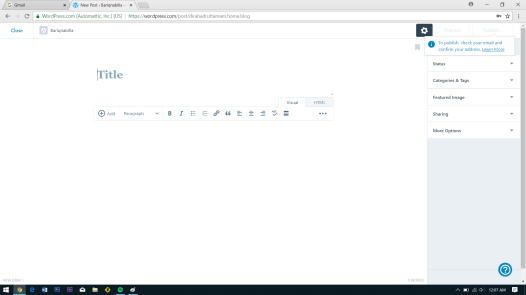
Untuk mau membuat postingan, klik Write yang ada di pojok kanan atas. Lalu tampilan akan muncul seperti di bawah ini. Sudah deh, kalian tinggal isi judul dan tulisan apa yang ingin kalian buat.

7

Mudahkan ya tutorial membuat blog di wordpress dari aku. Semoga bermanfaat buat kalian semuaa, kalo ada yang mau ditanyakan bisa komen aja yaaa..

Sekian dari akuu, semoga postingan ini (re:tugas) dapat menjadi berkah buat aku jugaa.. Aminnn

Terima kasih peoplee!!

INTRODUCTION

2956163_2


Hallooo people !

I’m Nabilla and this blog actually i made to completed one of my tasks. I’m still a beginner and this is my first time using wordpress as my blog and of course my first time writing on the blog. I’m not good at writing, just an usual witer, but hope you enjoyed it !

Thankyou People !

Ps : kenpaa fotonya lucas? gatau  pengen aja  , lucu sih.